
Benutzer-Werkzeuge
Seitenleiste
belege:gestalten:start
Dies ist eine alte Version des Dokuments!
Inhaltsverzeichnis
Layout
Dieser Abschnitt hilft, Belege zu gestalten. Dazu dient das in Business11 integrierte Programm List & Label.
Business11 speichert eigene Formulardateien im Ordner C:\Business11\Custom\Report. Damit man einen Beleg ändern kann, ruft man das Belegformular über die Schaltfläche „Ausgabe“ ► Formular ► SX-Standardformular ► Schaltfläche „Ändern“ ► Formularausgabe mit „OK“ bestätigen„ auf.
Im Layout-Editor betrachtet man das zu bearbeitende Belegformular am besten im Register „Layout-Vorschau“, die Änderungen sofort anzeigt. Zum Bearbeiten doppelklickt man im Fenster „Objekte“ den Eintrag „Tabelle: WW_Pos“. Im sich daraufhin öffnenden Fenster „Tabelleninhalt - WW_Pos“ sind die Formulardaten in Registern wie folgt gruppiert:
- Kopfzeile umfasst alle Felder oberhalb der Artikelpositionen, also unsere Absenderadresse, die Zieladresse, die Referenzdaten wie Kundennr., Auftragsnr. usw. und die Postenüberschrift wie Artikel, Bezeichnung, Menge usw.
- Datenzeile umfasst den Bereich, der später die Artikeldaten enthält.
- Hier muss ich noch prüfen, wofür der Bereich (Zwischen)Total ist. Möglicherweise zeigen nur mehrseitige Belege diesen Zeilenbereich ab der 2. Seite an. Jedenfalls stört die zweite Linie unterhalb der Postenüberschrift.
- Fußzeile umfasst alle Daten unterhalb der horizonalen Linie, ganz unten.
- Gruppenkopf gibt es nicht unseren Belegen
- Gruppenfuß umfasst auf der letzten Belegseite alle Daten nach den Artikeldaten, also beginnend mit der Summe der Artikelpositionen, über die Zahlungskonditionen bis zur horizontalen Linie über der Fußzeile.
Firmenlogo einfügen
- ListenpunktRegister „Einfügen“ ► Schaltfläche „Bild“.
- Dann zieht man im Formular mit dem Mauszeiger den Bereich, wo man das Bild einfügen möchte, auf.
- Dann wählt man die Bilddatei aus.
Firmenlogo positionieren
- Rechtsklick auf das eingefügte Bild
- Im Fenster „Eigenschaften“ ► Layout ► Position: kleines Symbol anklicken
- Es öffnet sich folgendes Fenster, worin man Größe & Position genau einstellt
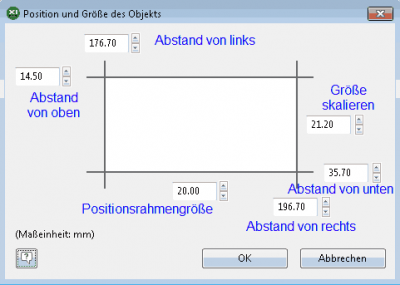
Adressfeld verschieben
- Im Register „Kopfzeile“, im linken Fenster den Eintrag „Adresskopf“ wählen
- Im rechten Fenster ► Layout ► Ränder: Werte ändern, keine negativen Werte
- Falls man noch höher schieben möchte, muss man den unteren Rand des darüber liegenden Elements „Kopfadresse“ veringern
Absenderadresse verschieben
- Im Register „Kopfzeile“, im linken Fenster unterhalb des Eintrags „Absender“ die Zeile
if(Typ=„K“,SYS_ClientName+“, „+SYS_ClientStrasse+“, „+SYS_ClientOrt)markieren - Im rechten Fenster bearbeitet man nun die Einträge „Links“, „Oben“, „Rechts“, „Unten“. Auch negative Werte sind erlaubt.
Referenzdaten bearbeiten
Beispiel: Mobiltelefonnummer in feste Nummer ändern * Im Register „Kopfzeile“, im linken Fenster, im Block „Referenz 3“, die vierte Zeile (unterhalb von „Translate$(„Mobil“) doppelklicken * Den ursprünglich enthaltenen Wert +WW_Pos.KopfID@WW_Kopf.Ident:Kund_mobil löschen * Hinter den Doppelpunkt, aber vor den Ausführungszeichen die fest geltende Mobiltelefonnummer eintragen.
Lieferdatum
Im SX-Standardformular stand bis 4.9.2020 die Variable
“: “+if(Year(WW_Kopf.Lieferdatum)=1,,date$(WW_Kopf.Lieferdatum,'%x'))
Im programmeigenen Standardformular steht die Variable
„: “+if(StartsWith(WW_Pos.KopfID@WW_Kopf.Ident:Beschreibung,„ebay“),@LDeBay,if(Year(WW_Pos.KopfID@WW_Kopf.Ident:Lieferdatum)=1 or WW_Pos.KopfID@WW_Kopf.Ident:Lieferdatum=WW_Pos.KopfID@WW_Kopf.Ident:Datum,@LDLeer,Date$(WW_Pos.KopfID@WW_Kopf.Ident:Lieferdatum)))
Dies übernahm ich am 4.9. für das SX-Standardformular. Den im Beleg angezeigten Text kann man in der Sprachdatei ändern.
Titelbereich des Rüstscheins bearbeiten
Ganz oben das Register Projekt anklicken ►Bausteine ►Vorlage A4-Quer doppelklicken ►Titelbereich anklicken = markiert ►Ganz oben Register Design anklicken ►Fülleffekt ►Keine Füllung wählen. Fenster mit dem Kreuz, rechts oben schließen, speichern mit Ja bestätigen.
Element ausblenden
Soll ein Element nicht auf den Belegen erscheinen, markiert man das Element im linken Fensterteil und wählt im rechten Fensterteil bei „Layout“ ►Darstellungsbedingung. Achtung, man muss unterscheiden, ob man in der Formulartabelle die Darstellungsbedinung nur einer Spalte oder der ganze Zeile bearbeiten möchte!
Beispiel: Möchte man die Darstellungsbedingung der ganzen Zeile Lieferkondition bearbeiten, muss man im linken Fenster den Eintrag Lieferkondition mit dem gelben Rechteck davon auswählen. Bisheriger Wert:
LastFooterThisTable() and WW_Pos.KopfID@WW_Kopf.Ident:IsEU and SYS_ClientLand=„DE“ and WW_Pos.KopfID@WW_Kopf.Ident:Adressland<>„DE“ and WW_Pos.KopfID@WW_Kopf.Ident:UIDZiel<>„“
Das bedeutet, dass das Programm die Zeile „Lieferkondition“ nicht auf dem Beleg anzeigt, wenn das Ergebnis der Bedingung False ist. Deshalb steht bei der Darstellungsbedingung auch [nicht anzeigen]. False tritt ein, wenn in den Belegdaten alle 4 genannten Bedingungen gleichzeitig zutreffen:
- WW_Pos.KopfID@WW_Kopf.Ident:IsEU
- SYS_ClientLand=„DE“
- WW_Pos.KopfID@WW_Kopf.Ident:Adressland<>„DE“ ⇒Adressland ist ungleich Deutschland.
- WW_Pos.KopfID@WW_Kopf.Ident:UIDZiel<>„“ ⇒Die USt-ID der Lieferadresse ist ungleich nichts. Die Lieferadresse muss also eine USt-ID haben.
False [nie anzeigen] bedeutet, dass das Programm das Element nie auf dem Beleg anzeigt. Zurzeit zeigen die Belege folgende Elemente nicht an:
- Versandart, denn diese erscheint bereits als letzte Artikelposition.
belege/gestalten/start.1599633725.txt.gz · Zuletzt geändert: 2020/09/09 08:42 von leopold
Seiten-Werkzeuge
Falls nicht anders bezeichnet, ist der Inhalt dieses Wikis unter der folgenden Lizenz veröffentlicht: CC Attribution-Share Alike 4.0 International


